Essay

자소서, 공고 링크 하나로
시작하세요.

공고를 붙여넣으면 문항까지 채워지고, 정리해 둔 내 경험으로 초안이 써지고, 마감은 앱이 대신 챙깁니다.
데이터는 내 PC에만 남고, AI는 이미 쓰고 있는 Claude · Gemini 구독으로 돌아갑니다.

최신 버전 확인 중… · 무료 · 설치 방법 · 이전 버전

D-5 마감을 알림으로
88 맞춤 공고 점수
AI 내 구독으로 초안 · 피드백
Essay — 홈
Essay 홈 화면(밝은 테마) — 다가오는 마감, 지원 현황, 확인할 것, 맞춤 공고 Essay 홈 화면(어두운 테마)
0원추가 요금. 내 AI 구독만 씁니다
∞횟수 제한 없음. 구독 한도까지
1개파일. 모든 데이터는 문서 폴더의 Essay에
3분설치부터 첫 초안까지

공고를 찾는 일부터 제출 전 검사까지

항목을 누르면 화면이 바뀝니다. 모두 앱에 들어 있는 예시 데이터로 찍은 실제 화면입니다.

새 자소서 시작하기 창 자소서 편집기와 경험 패널 AI 도우미 패널 편집 기록 창 맞춤 공고 화면 지원 현황 보드 예전 자소서 불러오기 창 경험 마인드맵 스펙 관리 화면
새 자소서 시작하기 — 공고 링크를 붙여넣거나, 링크 없이 회사명만으로 AI가 공고 · 마감일 · 문항 · 공고 분석을 찾아옵니다.

자소서 서비스의 좋은 점만, 비용과 걱정은 빼고

혼자 취업 준비할 때 매번 손으로 하던 일을 앱이 대신하도록 만들었습니다.

추가 요금 0원

월 구독도, 건당 결제도, 첨삭 횟수 제한도 없습니다. 이미 쓰는 Claude · Gemini 구독 사용량만 씁니다.

내 글은 내 PC 밖으로 안 나갑니다

자소서 · 스펙 · 수험번호는 문서 폴더 안 Essay 폴더의 파일로만 남습니다. 자소서를 받아 두는 서버가 없으니 쌓일 곳도 없습니다.

최신 모델 그대로

서비스용 저가 모델이 아니라 내가 고른 Claude · Gemini 최신 모델로 씁니다. 모델은 앱에서 고릅니다.

제출 전 검사

다른 회사 이름이 섞였는지, 다른 자소서와 거의 같은지, AI가 남긴 '(확인 필요)'와 상투어가 있는지 바로 잡아 줍니다.

마감은 앱이 챙깁니다

작성 중인 자소서의 D-3 · D-1 · 당일에 알림이 뜨고, 작업 표시줄 · Dock 아이콘에 남은 마감 개수가 표시됩니다.

자동 업데이트

한 번만 설치하면 됩니다. Windows · Mac 모두 새 버전을 앱이 조용히 내려받아 두었다가 다시 켤 때 적용합니다.

AI 요금이 따로 나가지 않습니다

Essay에는 AI 서버가 없습니다. 내 PC에 설치한 Claude · Gemini 공식 도구를 내 계정으로 실행할 뿐이라, 쓰던 구독이나 무료 사용량 안에서만 돌아갑니다. Gemini는 무료 Google 계정으로도 쓸 수 있습니다.

  1. 앱이 설치해 줍니다

    첫 실행 안내에서 Claude 또는 Gemini를 고르면 버튼 한 번으로 필요한 도구가 설치됩니다.

  2. 내 계정으로 로그인

    브라우저에서 Claude 또는 Google 계정으로 로그인하면 끝. 중간에 필요한 단계도 앱이 하나씩 안내합니다.

  3. 글은 내 PC에서, 요청만 내 구독으로

    AI에게는 문항 · 공고 메모 · 고른 경험 · 스펙 요약만 보내고 이름 · 연락처 · 주소는 보내지 않습니다. AI가 내 PC의 다른 파일을 열어 보지도 않습니다.

  4. AI 없이도 전부 동작

    AI를 연결하지 않아도 자소서 · 경험 · 스펙 관리는 모두 됩니다. 요청문을 복사해 쓰던 AI 채팅에 붙여넣어 쓸 수도 있습니다.

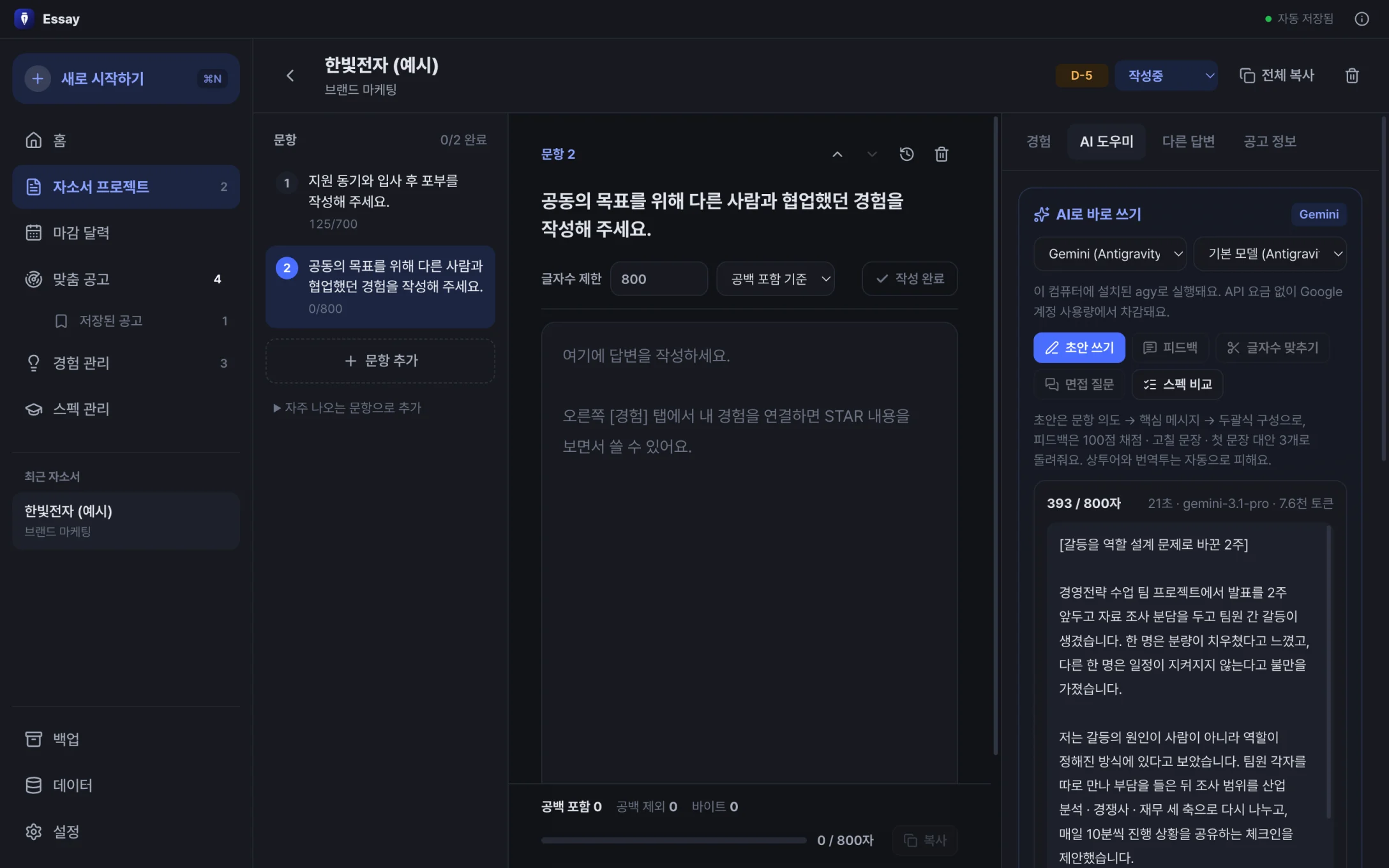
AI 도우미 패널(어두운 테마) — 초안 쓰기, 피드백, 글자수 맞추기, 면접 질문
ClaudeGemini
필요한 계정Claude 유료 구독 (Pro · Max)Google 계정 (무료 계정도 가능)
설치앱 안의 [설치] 버튼 한 번앱 안의 [설치] 버튼 한 번
로그인브라우저에서 Claude 계정으로 로그인브라우저에서 Google 계정으로 로그인한 뒤, 화면에 나온 코드를 앱에 붙여넣기
공고 찾기 · 불러오기바로 사용처음 한 번 [웹 읽기 허용] 누르기
추가 요금없음 (쓰던 구독 안에서)없음 (무료 사용량 또는 쓰던 구독 안에서)

3분이면 시작합니다

  1. 설치 파일 받기

    위의 다운로드 버튼이 내 운영체제에 맞는 파일을 줍니다. Windows는 받은 .exe 를 실행하면 폴더를 고를 필요 없이 바로 설치되고 열립니다. Mac은 받은 .dmg 를 열어 Essay 를 응용 프로그램 폴더로 끌어다 놓으면 됩니다 (Apple Silicon(M1 이후) 맥 전용).

  2. 처음 열 때 보안 안내가 뜨면

    Windows: "Windows의 PC 보호" 창에서 추가 정보 → 실행 (그림 안내). Mac: "Apple이 확인할 수 없음" 창이 뜨면 완료를 누르고 시스템 설정 → 개인정보 보호 및 보안 아래쪽의 [그래도 열기]. 아직 디지털 서명이 없는 새 앱이라 뜨는 안내이고, 한 번만 하면 됩니다. 그림으로 보기: Mac 설치 안내.

  3. 첫 실행 안내 따라가기

    Claude 또는 Gemini를 고르고 [설치] → [로그인]을 누르면 됩니다. 나중에 해도 되고, AI 없이 먼저 써 봐도 됩니다.

  4. 예시 데이터로 둘러보기

    홈의 [예시 데이터로 둘러보기]를 누르면 자소서 2개 · 경험 3개가 들어와 기능을 바로 볼 수 있습니다.

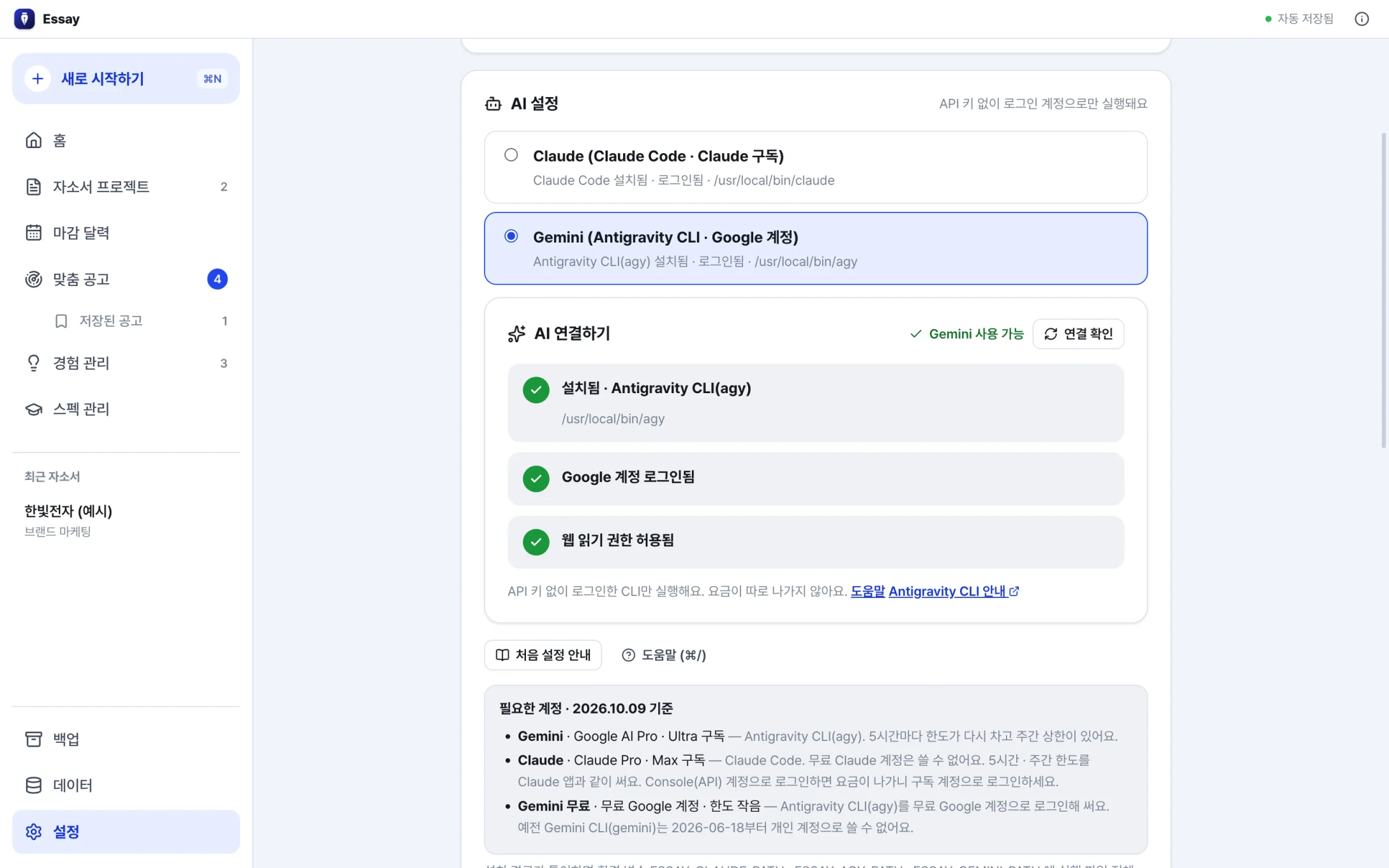
설정 화면 — 화면 테마, AI 설정
데이터는 어디에? 내 PC의 문서 폴더 안 Essay 폴더에 파일 하나로 저장됩니다. 매일 자동으로 백업해 30일치를 보관하고, 백업 파일로 다른 PC에 옮길 수 있습니다.
업데이트는? 앱이 켜질 때와 6시간마다 새 버전을 확인해 조용히 내려받고, 다시 켤 때 적용합니다(Windows · Mac 같음). 다시 다운로드할 필요가 없고 데이터는 그대로 이어집니다.

자주 묻는 것

정말 비용이 안 드나요?

Essay 자체는 무료입니다. AI는 내 PC에 로그인한 Claude 또는 Gemini 계정으로 돌아가서, 쓰던 구독이나 무료 사용량 안에서만 씁니다. Gemini는 무료 Google 계정으로도 쓸 수 있습니다. 앱이 따로 결제되는 방식으로는 아예 실행하지 않도록 막아 두어 추가 요금이 나가지 않습니다.

내 자소서가 어딘가로 전송되나요?

AI 버튼을 누를 때만 문항 · 공고 메모 · 연결한 경험 · 스펙 요약이 내 AI 계정으로 보내집니다. 이름 · 연락처 · 주소는 요청문에 넣지 않습니다. 그 외에는 자소서 내용이 인터넷으로 나가지 않습니다. 앱 설정의 [개선 돕기]에서 직접 고른 경우에만 익명 사용 통계(어떤 기능을 몇 번 썼는지) · 오류 메시지 · 공고 페이지의 자소서 문항을 Essay 서버로 보내고, 이때도 자소서 내용 · 이름 · 파일 경로는 보내지 않습니다.

AI가 없는 사실을 지어내지는 않나요?

요청문에 "자료에 없는 사실 · 수치는 지어내지 말고 (확인 필요)로 표시"하도록 넣어 두었고, 답변에 그 표시가 남아 있으면 제출 전 검사가 경고합니다. 상투어("함께 성장", "시너지" 등)와 배경 설명으로 시작하는 첫 문장도 힌트로 알려 줍니다.

맞춤 공고는 믿을 만한가요?

AI가 사람인 · 잡코리아 · 원티드 · 공공기관 채용 정보를 검색해 고른 뒤, 앱이 공고 페이지를 하나씩 직접 열어 마감 표시나 지난 마감일이 있으면 뺍니다. 그래서 조건에 맞는 확실한 공고가 적으면 고른 개수보다 적게 나옵니다. 진행 상황이 실시간으로 보이고, 다른 화면으로 가도 계속 진행됩니다.

예전 자소서는 어떤 파일을 넣을 수 있나요?

txt · md · docx 파일을 여러 개 고르거나 내용을 붙여넣으면 됩니다. 한글(hwp)과 PDF는 내용을 복사해 붙여넣어 주세요. 같은 경험이 여러 편에 나오면 하나로 합쳐 줍니다.

글자수 '바이트(한글 2)'는 뭔가요?

일부 지원 사이트는 글자수 대신 바이트로 제한합니다. 한글 2byte · 영문/공백 1byte · 줄바꿈 2byte 기준으로 계산합니다. 사이트마다 기준이 다를 수 있으니 제출 전 확인하세요.

맥에서도 되나요?

네. Windows 10 / 11 (64비트) 와 Apple Silicon(M1 이후) 맥 · macOS 12 이상을 지원하고(Intel 맥은 지원하지 않아요) 기능은 같습니다. Mac은 처음 열 때 "Apple이 확인할 수 없음" 안내가 뜨는데, 시스템 설정 → 개인정보 보호 및 보안에서 [그래도 열기]를 한 번 누르면 됩니다 (그림 안내). 단축키는 Ctrl 대신 ⌘ 입니다.

오늘 자소서, 지금 시작하세요

설치 3분, 추가 요금 0원. 공고 링크 하나로 문항까지 채우고, 내 경험으로 초안을 받으세요.